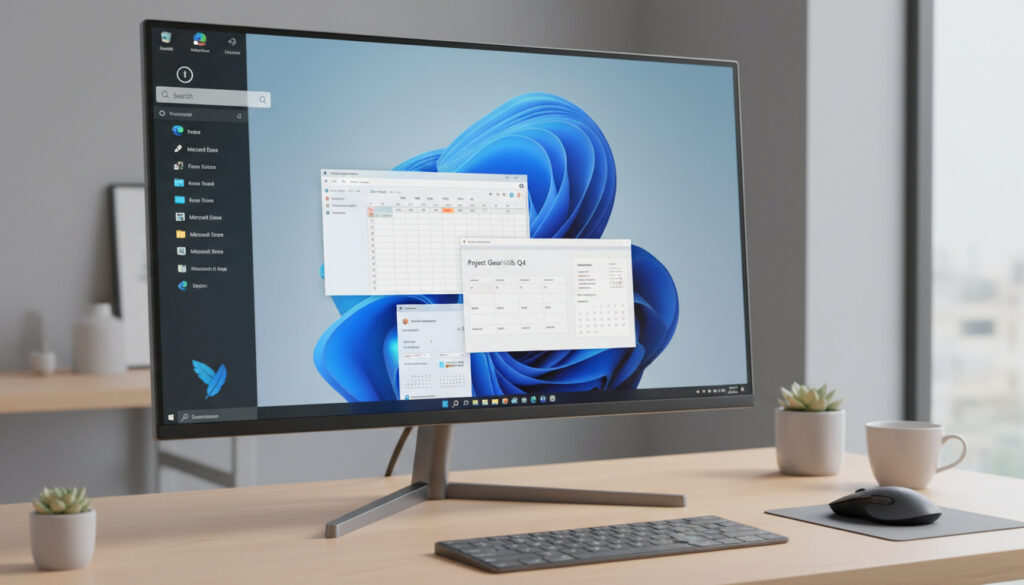
Windows 11 Taskleiste links – So richten Sie sie dauerhaft ein
Windows 11 positioniert die Taskleiste standardmäßig zentriert am unteren Bildschirmrand – ein radikaler Bruch zum gewohnten linksbündigen Layout aus Windows 10. Viele Anwender vermissen die klassische Ausrichtung, die über Jahre hinweg zum vertrauten Arbeiten gehörte.
Der Wunsch, die Taskleiste nach links zu verschieben, ist nicht nur ästhetischer Natur. Besonders auf Breitbildmonitoren oder beim Multitasking ermöglicht eine links ausgerichtete Taskleiste effizientere Workflows. Doch Microsoft hat die Flexibilität der Taskleistenposition deutlich eingeschränkt.
Dieser Artikel zeigt, welche offiziellen Anpassungen möglich sind, wo die Grenzen liegen und welche inoffiziellen Methoden mit welchen Risiken verbunden sind.
Wie verschiebe ich die Taskleiste in Windows 11 nach links?
| Standardposition | Zielkonfiguration | Erforderliche Methode | Dauerhaftigkeit |
| Zentriert unten | Linksbündig unten (Win10-Style) | Einstellungen oder Registry | Offiziell ja, Hacks riskant |
Die grundlegende Umstellung auf linksbündige Ausrichtung ist mit Bordmitteln möglich. Die folgenden Punkte fassen die wesentlichen Erkenntnisse zusammen:
- Nur die horizontale Ausrichtung unten links ist offiziell unterstützt
- Vertikale Positionen an linkem, rechtem oder oberem Rand erfordern Registry-Eingriffe
- Jede Registry-Änderung macht einen Explorer-Neustart erforderlich
- Systemupdates können inoffizielle Anpassungen zurücksetzen
- Drittanbieter-Tools bieten komfortablere Alternativen zum manuellen Hack
- Sicherheitsrisiken entstehen primär durch unsichere Downloadquellen
- Die Tastenkombination Strg + Shift + Esc öffnet den Task-Manager für schnelle Neustarts
| Aspekt | Detail |
|---|---|
| Standard-Position | Zentriert, unten |
| Offizielle Alternative | Linksbündig, unten |
| Registry-Schlüssel | HKEY_CURRENT_USER\Software\Microsoft\Windows\CurrentVersion\Explorer\StuckRects3 |
| Wert für links | 00 |
| Wert für oben | 01 |
| Wert für rechts | 02 |
| Wert für unten | 03 |
| Update-Sicherheit | Bei Registry-Hacks niedrig |
| Explorer-Restart-Dauer | Ca. 5–10 Sekunden |
Die offizielle Methode führt über die Einstellungen. Dort wählen Sie Personalisierung, dann Taskleiste, und setzen das Verhalten auf „Linksbündig“ statt „Zentriert“, wie Juunit dokumentiert. Diese Änderung bleibt auch nach Updates erhalten und erfordert keinen Systemneustart.
Warum ist die Taskleiste in Windows 11 zentriert und nicht links?
Das Designkonzept hinter der Zentrierung
Microsoft hat die Taskleiste mit Fokus auf Touchscreen-Geräte und größere Monitore neu konzipiert. Die zentrale Position soll die Bedienung mit Fingern erleichtern und visuell an das Dock von macOS anlehnen, wie IONOS erläutert. Diese Designentscheidung betont Symmetrie und soll das Auffinden von Programmen beschleunigen.
Vergleich mit Windows 10
Während Windows 10 die Taskleiste standardmäßig links ausgerichtet platzierte, interpretiert Windows 11 das Startmenü und die Taskleiste als zentrales Navigationselement. Die Änderung spiegelt eine breitere Strategie wider, die Konsistenz zwischen Desktop- und Tablet-Modus priorisiert.
Die Zentrierung dient der Optimierung für hybride Geräte und bildet das Herzstück des Fluent-Design-Systems von Windows 11.
Taskleiste lässt sich nicht verschieben – so lösen Sie das Problem?
Warum die Taskleiste nicht ziehbar ist
Anders als in früheren Windows-Versionen lässt sich die Taskleiste in Windows 11 nicht per Drag-and-Drop verschieben. Microsoft hat diese Funktion entfernt, um die Stabilität des Systems zu gewährleisten. PCSpezialist bestätigt, dass dies eine bewusste Einschränkung ist, keine Fehlfunktion.
Lösung für Abstürze nach Registry-Änderungen
Nutzer, die die Taskleiste über den Registry-Editor an den linken, rechten oder oberen Rand verschoben haben, berichten häufig von Fehlfunktionen. Symptome verschwindender Icons oder eingefrorener Taskleisten lassen sich durch einen Explorer-Neustart beheben. Öffnen Sie dazu den Task-Manager mit Strg + Shift + Entf, wählen Sie Windows-Explorer und klicken auf „Neu starten“.
Diese Prozedur ist nach jeder Registry-Änderung erforderlich, damit die neue Position aktiv wird, wie in technischen Demonstrationen gezeigt.
Registry-Hack oder Tools für Taskleiste links in Windows 11?
Die Registry-Methode Schritt für Schritt
Für Positionen außerhalb der unteren Leiste greifen Anwender zum Registry-Editor. Der Prozess erfordert präzise Änderungen am Binärwert. Navigieren Sie zu HKEY_CURRENT_USER\Software\Microsoft\Windows\CurrentVersion\Explorer\StuckRects3 und öffnen Sie den Schlüssel „Settings“. Der zweite Wert in der Reihe bestimmt die Position: Ändern Sie 03 (unten) auf 00 für links, 01 für oben oder 02 für rechts.
Nach dem Speichern muss der Explorer-Prozess beendet und neu gestartet werden. Dies geschieht über die Eingabeaufforderung mit den Befehlen taskkill /f /im explorer.exe gefolgt von start explorer.exe.
Das Windows-11-Update 24H2 setzt Registry-Hacks häufig zurück oder verursacht Systeminstabilitäten. In Unternehmensumgebungen gelten solche Änderungen als „tickende Zeitbombe“, wie
Weitere verwandte Artikel
 DFB-Pokal 1. Runde Ergebnisse – Alle Spiele und Überraschungen 2025/26
 Reşat Altın Preis Euro: Aktuell 834 € | 1 Reşat
 Arnold Schwarzenegger: Leben, Karriere, Vermögen & aktuelle Infos
 Metal Gear Solid Delta: Erscheinung 2025 PS5 PC Xbox
 Charaktere in Das Traumschiff: Stammcrew und Legenden
 Armand Duplantis: Nationalität, Wohnort, Vermögen und Rekorde
 Marie-Agnes Strack-Zimmermann: Biografie Familie Karriere
 4 Bilder 1 Wort Lösung – Alle Levels und Tipps